
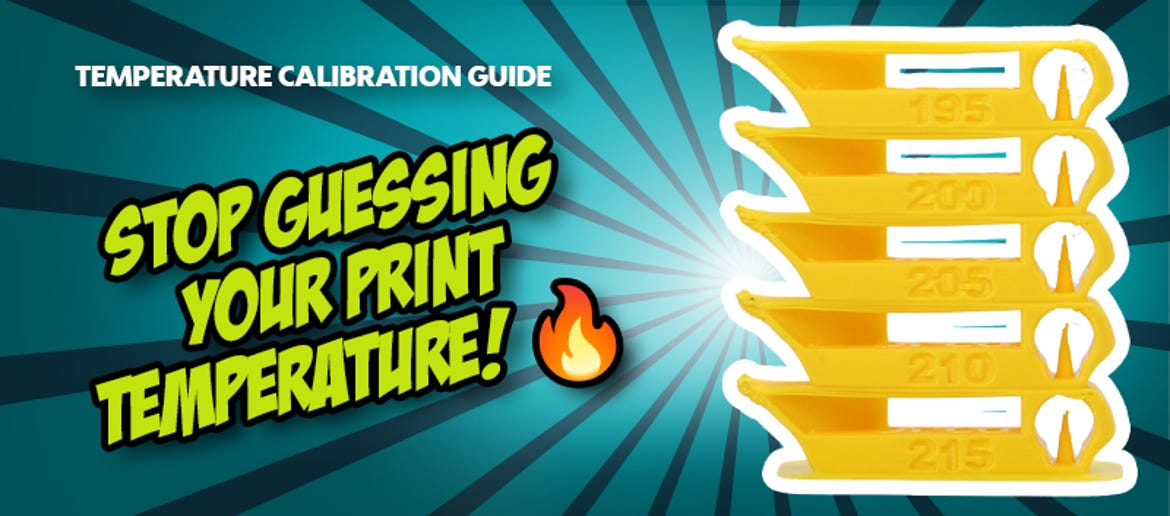
Temperature Tower w OrcaSlicer: koniec ze Stringing i słabą przyczepnością warstw
Stringing, szorstkie powierzchnie lub elementy, które przy najmniejszym nacisku po prostu rozpadają się na pojedyncze warstwy? Te problemy mają prawie zawsze tę samą przyczynę: nieprawidłową temperaturę drukowania.
Wielu Maker drukuje PLA ogólnie w 200 °C lub PETG w 240 °C. Jednak w zależności od producenta, pigmentów barwiących i dodatków, optymalna temperatura różni się zauważalnie nawet w obrębie tego samego rodzaju materiału. Rozwiązaniem jest tak zwany Temperature Tower (wieża temperatur). Pokażemy, jak stworzyć go w kilka sekund bezpośrednio w OrcaSlicer.
Dlaczego temperatura dyszy decyduje o sukcesie drukowania
Właściwa temperatura na dyszy to balansowanie na cienkiej granicy między lepkością (stopniem płynności) a chłodzeniem:
- Drukowanie w zbyt wysokiej temperaturze: Filament staje się zbyt płynny. Wypływa w sposób niekontrolowany z dyszy (Oozing), co prowadzi do ekstremalnego Stringing (folie przypominające pajęczynę) i nieestetycznych nawisów.
- Drukowanie w zbyt niskiej temperaturze: Tworzywo sztuczne nie topi się dostatecznie. Poszczególne ścieżki nie łączą się prawidłowo ze sobą, wydruk łatwo pęka, a koła zębate Extruder mogą się ślizgać.
Skalibrowany profil temperatury zapewnia nieskazitelną powierzchnię, maksymalną stabilność elementów i eliminuje czasochłonne usuwanie nitek.
Instrukcja krok po kroku: Tworzenie wieży temperatur w OrcaSlicer
Dawniej wieże temperatur trzeba było mozolnie rysować samemu lub wprowadzać skrypty G-Code od zewnętrznych dostawców. Nowoczesne programy, takie jak OrcaSlicer, mają te testy kalibracyjne na stałe zintegrowane.
► Uruchomienie kalibracji: Otwórz OrcaSlicer, kliknij w górnym pasku menu kartę Calibration i wybierz Temperature.
► Wybór typu Filament: Wybierz odpowiedni materiał. OrcaSlicer automatycznie wygeneruje gotowy model 3D i doda niezbędne polecenia, aby drukarka zmieniała temperaturę na każdym piętrze dokładnie o 5 °C w dół lub w górę.
► Slicowanie i drukowanie: Kliknij Slice i uruchom drukowanie. Zobaczysz, że drukarka rozpocznie pracę na samym dole na przykład od 230 °C i stopniowo, idąc w górę, będzie schodzić do 190 °C.
► Analiza wizualna: Zdejmij gotową wieżę ze stołu grzewczego. Przyjrzyj się poszczególnym piętrom przy dobrym świetle. Zwróć uwagę na trzy rzeczy: Gdzie Stringing jest najmniejsze? Gdzie mosty (Bridges) wyglądają najczyściej? I gdzie tekst jest najbardziej ostry i czytelny?
► Mechaniczny test obciążeniowy: Spróbuj ostrożnie przełamać poszczególne piętra palcami. Często bardzo niska temperatura wygląda wizualnie czysto, ale pęka natychmiast. Wybierz zakres, który jest ładny wizualnie I stabilny mechanicznie.
Wskazówka profesjonalisty: OrcaSlicer zapisuje zmiany temperatury bezpośrednio w sterowaniu warstwami G-Code. Po wygenerowaniu wieży testowej nie trzeba już wprowadzać żadnych ręcznych skryptów "ChangeAtZ" ani ustawień warstw! Po ustaleniu idealnej temperatury wystarczy wprowadzić ją w profilu Filament OrcaSlicer w polu "Temperatura drukowania" i zapisać profil na potrzeby przyszłych projektów.
Podsumowanie: Idealna temperatura to fundament doskonałych wydruków
Temperature Tower nie jest opcjonalnym dodatkiem, lecz pierwszym krokiem przy wdrażaniu nowej rolki Filament. Ogólne drukowanie na podstawie standardowych wartości producenta oznacza utratę ogromnego potencjału. Poświęcając 30 minut na ustalenie idealnej temperatury w OrcaSlicer, rozwiązuje się trzy najczęstsze problemy z drukiem 3D – Stringing, nieładne powierzchnie i kruche warstwy – wszystko za jednym zamachem!
Ostatnia ocena
-
nice essentials PLA Basic Dark Blue, 1,75 mm / 1000 g
- Wyprodukowano w Austrii
- Tworzywo sztuczne pochodzenia biologicznego
- Doskonała jakość
-
-
Bambu Lab P2S
- Obszar roboczy 256 x 256 x 256 mm
- Serwowytłaczarka PMSM o sile wytłaczania 8,5 kg
- Adaptacyjny system przepływu powietrza do zmiennego chłodzenia
-
Bambu Lab A1 mini Combo
- Drukarka mini 3D Bambu Lab A1
- System materiałów Bambu Lab AMS lite
- Bezproblemowa integracja
Nowe artykułu na blogu:
- Odcinek YouTube: From Physical to Digital: Budget 3D Scanner Battle Royale!
- YouTube Episode: Anycubic Kobra 2 Pro Review
- YouTube Episode: Why aren't you printing faster? Speed & Flow Tests!
- YouTube Episode: Meet the Maker: Joshua Rowley z E3D
- Odcinek YouTube: AI Generated Models Are Great! Just Not For 3D Printing...
-
Polska: Darmowa wysyłka standardowa od 229,00 zł
-
Darmowa
wysyłka zwrotna -
24 h Wysyłka
Więcej niż 10.550 art.
